语音打字
按住说话,松开后将文字填入当前应用的输入框,检查后自行发送。

从桌面输入,到 AI 协作
把常用操作交给语音,把熟悉的工作方式留给自己。
按住说话,松开后将文字填入当前应用的输入框,检查后自行发送。
选择源语言和目标语言,说出原文,即可将译文填入当前输入位置。
将 M 键设为语音搜索,说出关键词,在百度、Bing 或 Google 中搜索。
按住 AI 键向 Harness 对话输入文字。自动发送默认开启,也可关闭后手动确认。
为 M 键选择回车、后退或一键链接等动作,调整 DPI,让鼠标适应你的习惯。
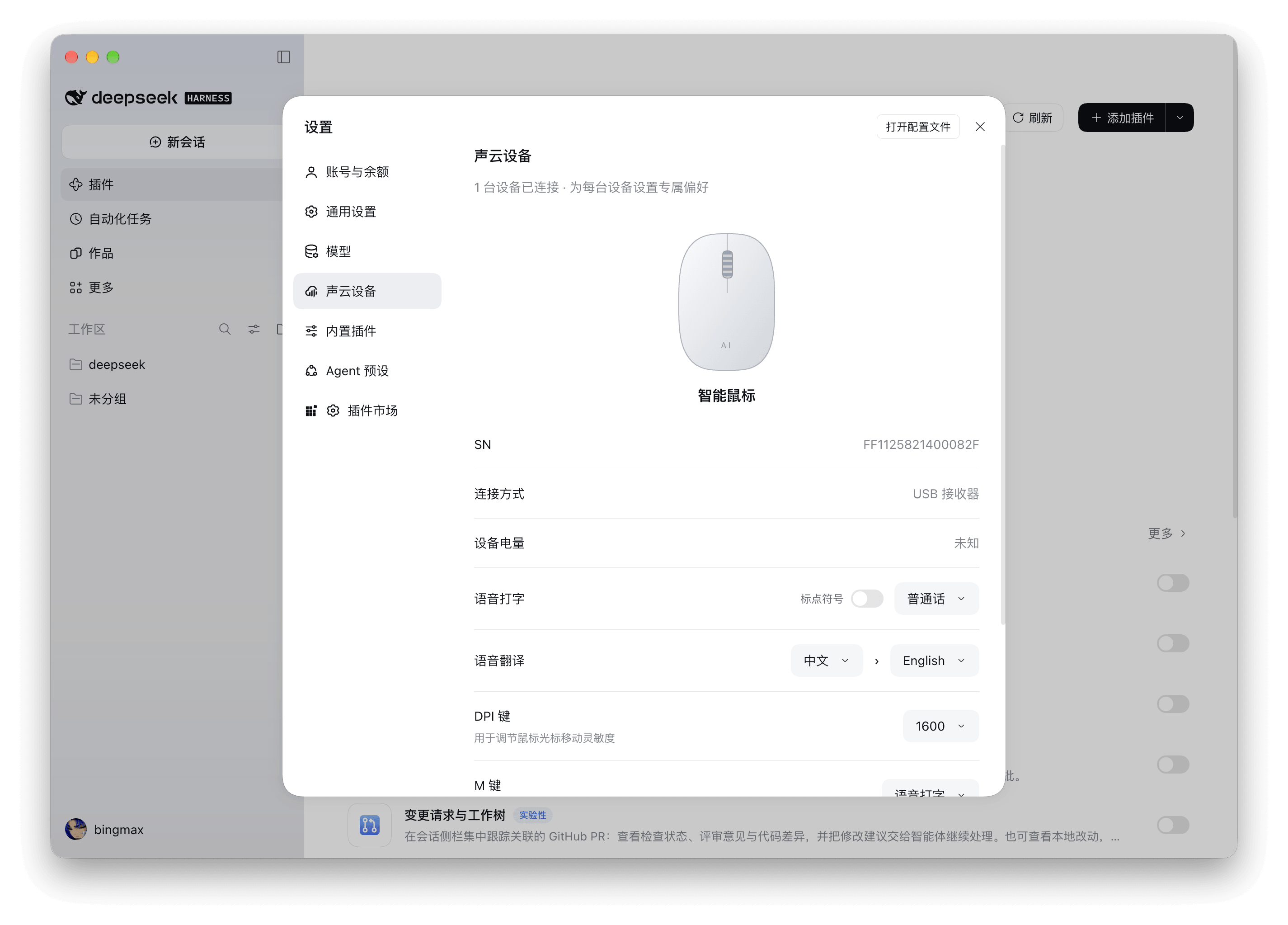
查看连接方式、电量和序列号,为每台鼠标分别保存语言、按键与灵敏度设置。
快速开始
插件自动识别受支持的鼠标并接入语音服务,无需手动填写鉴权信息。使用时请保持网络畅通,并让 Harness 与插件持续运行。
@sonicloud/dsh-sonicloud-device在 DeepSeek Harness 左侧进入「插件」,点击右上角「添加插件」。
输入插件名称,点击安装,完成后启用插件。
通过蓝牙或 2.4G USB 接收器连接受支持的声云智能鼠标,打开「设置 → 声云设备」。
macOS 自动填入文字需在「隐私与安全性 → 辅助功能」中允许 Sonicloud Voice。无法自动填入时,可从语音浮层复制结果。
多台鼠标可同时连接,同一时间仅支持一次语音操作。若设备被占用,请先退出其他鼠标管理软件。
开放源码,共同构建
阅读源码、反馈问题或贡献改进,一起探索智能硬件与 AI 的更多连接方式。
项目代码采用 MIT 许可;随包原生 SDK 与第三方库保留各自许可。